워드프레스에 오신 것을 환영합니다. 이것은 첫 글입니다. 바로 편집하거나 삭제한 다음 쓰기 시작하세요!
Blog
-
프로필 내용 더보기 팝업 기능 추가
기존에 횡스크롤타입 프로필 페이지의 경우, 구조상 프로필 정보를 입력하는 영역이 작아서 내용을 길게 쓰면 보이지 않게 됩니다.
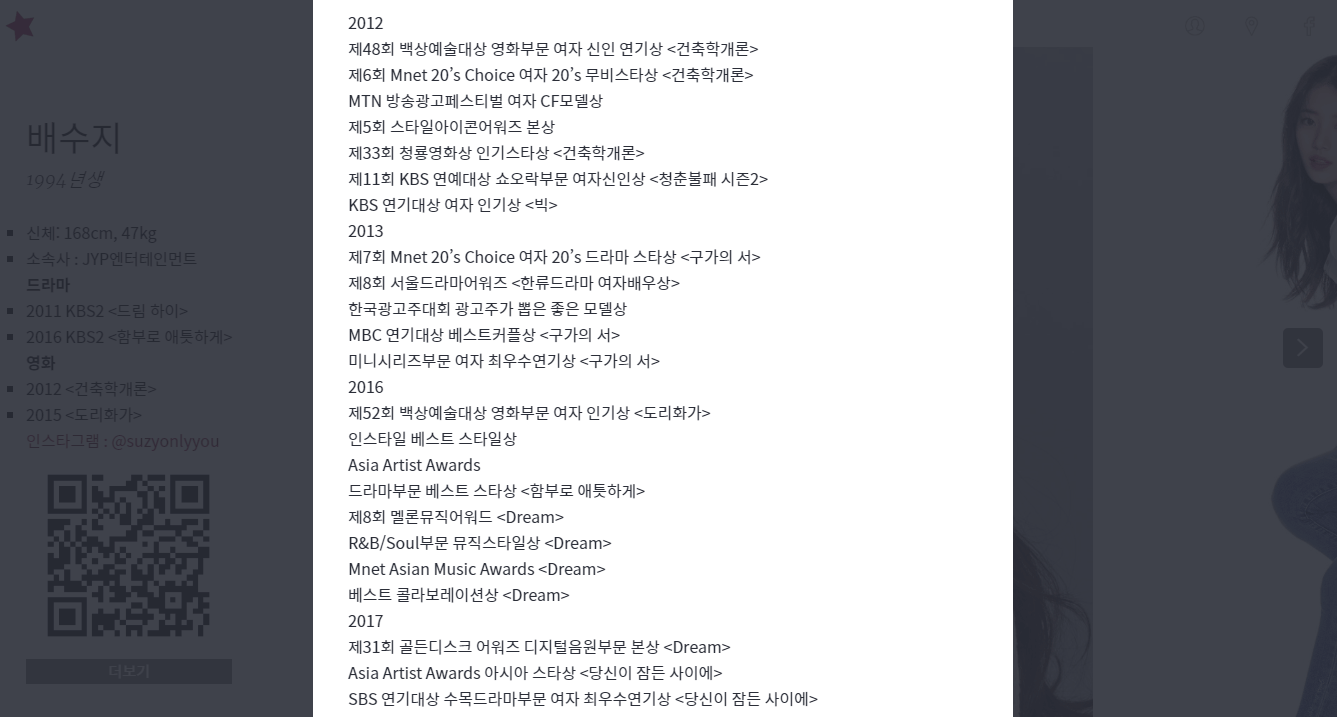
이를 위해서 더보기 버튼을 누르면 팝업창으로 자세한 내용을 볼 수 있도록 했습니다.
작성시 더보기 태그를 삽입하고 그 아래에 팝업창에 들어갈 내용을 쓰시면 됩니다.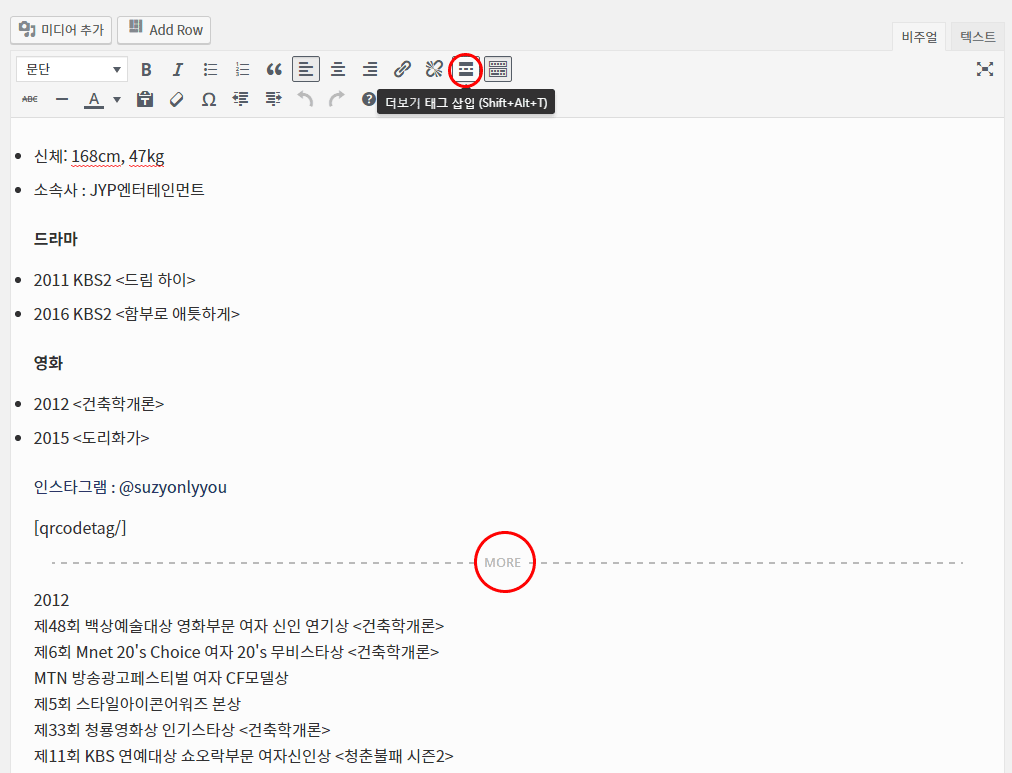
-
몇가지 버그
- 한창인은 표준HTML 방식으로 제작되어 있습니다. 그래서 인터넷익스플로러 하위버전 (9.0, 8.0이하)에서는 제대로 표시되지 않을 수 있습니다. 익스플로러 최신버전이나 크롬, 파이어폭스 등 표준 호환 브라우저를 사용하시기 바랍니다.
- 프로필 스타일 중 횡스크롤 방식(Horizontal)의 경우, 구조적으로 프로필 정보를 입력하는 부분의 높이가 제한적입니다. 길게 작성할 경우 영역을 넘어가서 위와 아래 부분이 보이지 않게 됩니다. 이 스타일을 쓰실 경우는 정보를 요약해서 사용하시기 바랍니다. 클릭해서 정보를 볼 수 있는 형태로 수정할 예정입니다.
-
이용 가이드
- 한창인은 기본적으로 바뀐 인터넷 환경에서 배우들의 프로필을 손쉽게 공유하고 캐스팅 담당자도 이를 간편하게 활용하기 위한 플랫폼입니다. 그러나 한창인 내에서 배우들의 목록이 뜨거나 캐스팅 정보가 올라오는 시스템은 아닙니다.
배우들이 각자의 프로필 페이지를 만들고 이 주소를 메일에 공유하거나 인쇄 프로필에 넣어서 활용하는 것이 기본적인 목적입니다. 한창인의 기능을 활용해서 영화에서 캐스팅 담당하시는 분은 캐스팅을 위해서 배역별로 배우들 정보를 정리하고 하나의 캐스팅보드를 만들어서 함께하는 제작팀과 공유할 수도 있습니다. - 사용자가 올린 사진과 동영상, 텍스트의 저작권은 해당 사용자에게 있습니다. 이에 대한 권리 및 책임 또한 해당 사용자에게 있습니다.
- 한창인은 캐스팅 관련 업무 이외에 사용은 제한 합니다.
- 한창인은 기본적으로 바뀐 인터넷 환경에서 배우들의 프로필을 손쉽게 공유하고 캐스팅 담당자도 이를 간편하게 활용하기 위한 플랫폼입니다. 그러나 한창인 내에서 배우들의 목록이 뜨거나 캐스팅 정보가 올라오는 시스템은 아닙니다.
-
프로필 페이지 비밀번호 설정
- 이야기들에 별도의 목록 페이지가 없고 각각의 프로필 페이지는 개별 주소로 볼 수 있기 때문에 기본적으로 프로필 페이지의 주소를 공유할 경우, 주소 링크를 타고 들어와 보거나 해당 주소로 들어와야만 볼 수가 있습니다.
- 개인정보 보호를 위해서나 캐스팅용도 이외로 공유되는 것을 막기 위해서 프로필 페이지에 비밀번호를 설정해둘 수 있습니다. 캐스팅 담당자에게 이메일을 보내거나 메세지를 보낼때 비밀번호를 알려줘서 프로필 페이지를 볼 수 있게 할 수 있습니다.
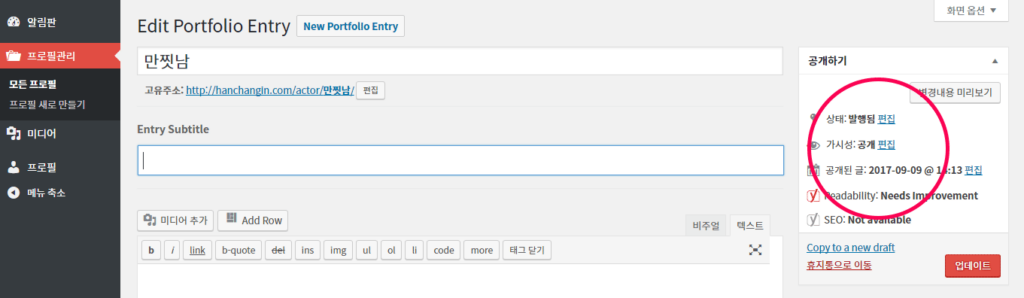
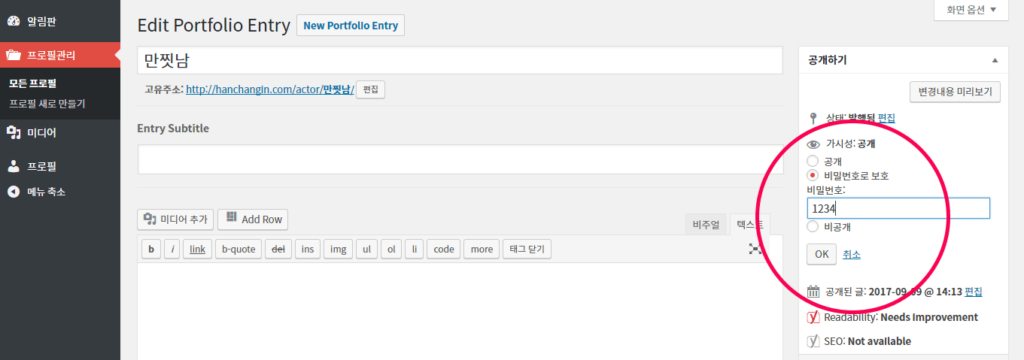
- 프로필 편집시 왼쪽에 [공개하기]탭 쪽을 보면 가시성:공개[편집]이런 식으로 되어 있는 부분이 있습니다. 여기에서 [편집]을 클릭하면 몇가지 옵션이 나타납니다. 여기에서 [비밀번호로 보호]를 체크하고 입력란에 비밀번호를 입력한 후 [ok]버튼을 클릭하면 됩니다.
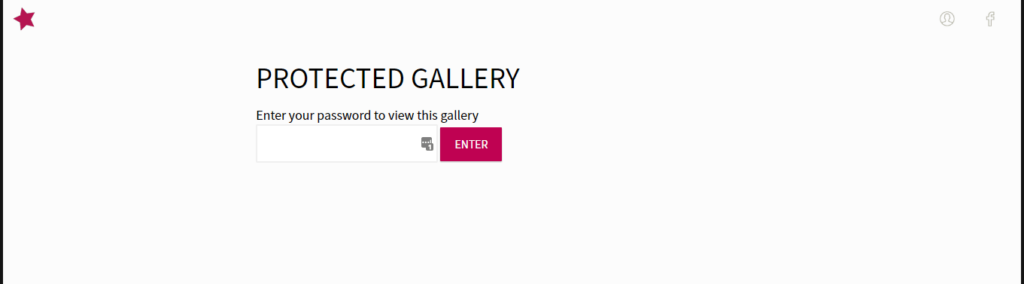
- 비밀번호가 설정된 프로필의 경우는 접속시 왼쪽 이미지와 같이 비밀번호 입력 창이 먼저 뜨게 되고 비밀번호가 맞아야만 프로필 페이지를 볼 수 있게 됩니다.
-
QR코드 생성
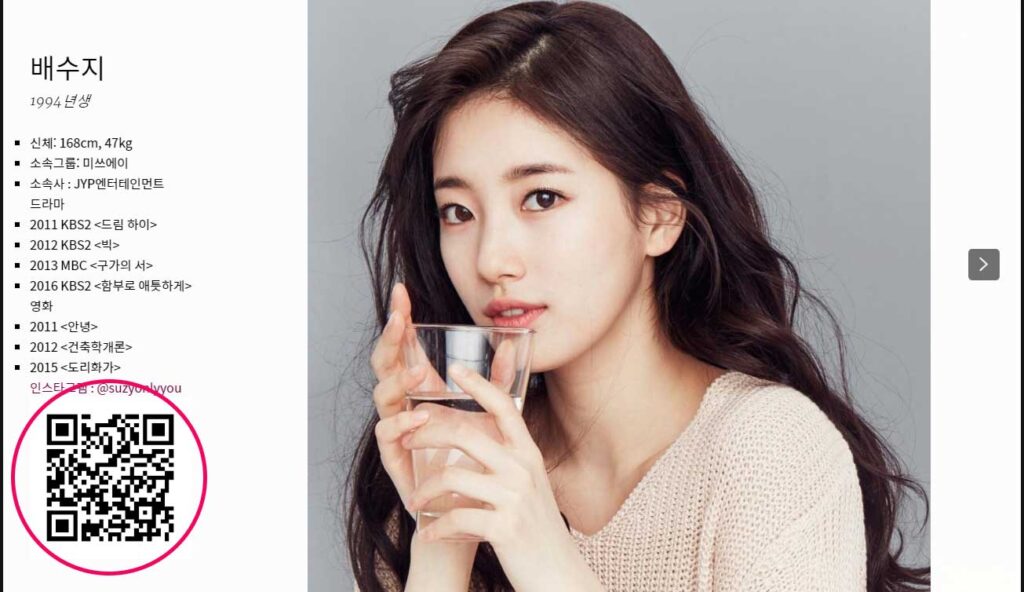
- 만들어놓은 프로필 페이지 주소를 인쇄 프로필에 적어두면 웹프로필 페이지를 알릴 수 있을텐데요, 조금 손쉽게 하기 위해 QR코드 기능을 만들어 두었습니다.
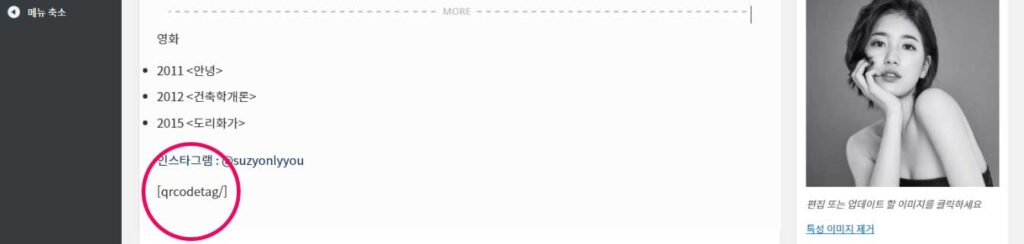
- QR코드는 프로필 정보 작성시 왼쪽 이미지와 같이 [ /] 안에 qrcodetag 라고 입력하면 자동으로 그 프로필의 주소가 qr코드로 만들어집니다. 이 QR코드를 다운로드 받으셔서 PPT 파일 등에 삽입하시면 됩니다.
- QR코드 생성 후에 웹페이지에 굳이 붙여둘 필요가 없을 경우는 코드 부분을 삭제하시면 됩니다.
-
프로필 고유 주소 변경
[vc_row full_width=”stretch_row_content” css=”.vc_custom_1505148730717{border-top-width: 1px !important;border-bottom-width: 1px !important;border-top-color: #bf0252 !important;border-top-style: solid !important;border-bottom-color: #bf0252 !important;border-bottom-style: solid !important;}”][vc_column width=”1/2″][vc_single_image image=”251″ img_size=”full” alignment=”center” onclick=”link_image”][vc_single_image image=”252″ img_size=”full” alignment=”center” onclick=”link_image”][/vc_column][vc_column width=”1/2″][vc_custom_heading text=”프로필 고유 주소 수정” font_container=”tag:h3|text_align:left” use_theme_fonts=”yes”][vc_column_text]
- 배우프로필의 경우는 http://hanchangin.com/actor/OOO 과 같은 형태의 고유주소를 갖습니다. 프로필을 작성할 때 공개하기를 클릭하면 /actor/ 뒤에 제목(이름)이 자동으로 붙게 됩니다. 이 부분은 한글로 들어가게 되는데 인터넷 주소체계의 호환때문에 알수없는 문자들로 바뀌어서 주소로 보여지게 됩니다.
http://hanchangin.com/actor/전지현 과 같이 입력해도 되긴하는데 환경이 다른 경우는 주소를 찾을 수 없다고 나올 경우도 있습니다. - 이 주소를 간단하게 바꾸실 수도 있는데 공개하기를 클릭한 상태에서 편집창 위에 고유주소가 있고 [편집]버튼이 있는데 이 편집 버튼을 누르면 /actor/뒤의 주소를 편집할 수 있습니다.
- 입력한 주소가 다른 사람이 사용하는 경우는 자동으로 ooo-1 과 같이 붙는데, 이런 경우가 싫으시면 다른 문자를 입력해보셔서 주소 설정을 마치시면 됩니다.
- 주소 변경의 경우에도 좌측의 업데이트 버튼을 눌러야 저장이 됩니다.
[/vc_column_text][/vc_column][/vc_row][vc_row full_width=”stretch_row_content_no_spaces”][vc_column][/vc_column][/vc_row]
- 배우프로필의 경우는 http://hanchangin.com/actor/OOO 과 같은 형태의 고유주소를 갖습니다. 프로필을 작성할 때 공개하기를 클릭하면 /actor/ 뒤에 제목(이름)이 자동으로 붙게 됩니다. 이 부분은 한글로 들어가게 되는데 인터넷 주소체계의 호환때문에 알수없는 문자들로 바뀌어서 주소로 보여지게 됩니다.
-
연기 동영상 삽입하기
1. 유튜브 동영상 올리기
- 프로필 페이지에 연기 동영상이 보이게 하기 위해서는 우선 동영상을 유튜브에 올리고, 한창인에 그 동영상의 주소를 삽입하면 됩니다.
- 유튜브에 동영상을 올리는 방법은 “유튜브 동영상 올리는 법” 등과 같이 네이버나 구글에서 검색하셔서 따라하시면 금방 올릴 수 있을 것입니다.
- 유튜브에 동영상을 올리고 주소창에서 동영상의 주소를 복사하거나 유튜브 동영상 아래에 공유 버튼을 눌러서 공유주소를 복사해둡니다.
- 프로필에 사진과 같이 출력되는 동영상의 대표이미지는 동영상의 한부분을 캡처해서 이미지파일로 저장해둡니다.
2. 유튜브 동영상 올리기
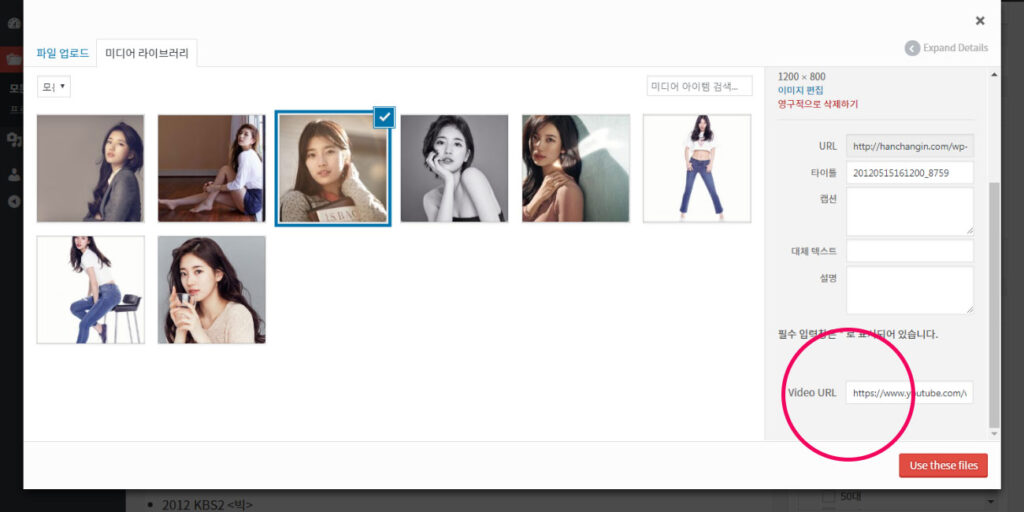
- 우선 미디어 라이브러리에 동영상에서 캡처한 이미지 파일을 올립니다. 동영상 촬영시 별도로 찍어둔 사진이 있으면 그 사진을 올리셔도 됩니다.
- 미디어 라이브러리 창에서 이미지 파일이 선택된 상태에서 오른쪽에 이미지 정보란을 보시면 유튜브 동영상 주소를 입력하는 란이 있습니다. 거기에 유튜브 주소를 입력하시면 됩니다.
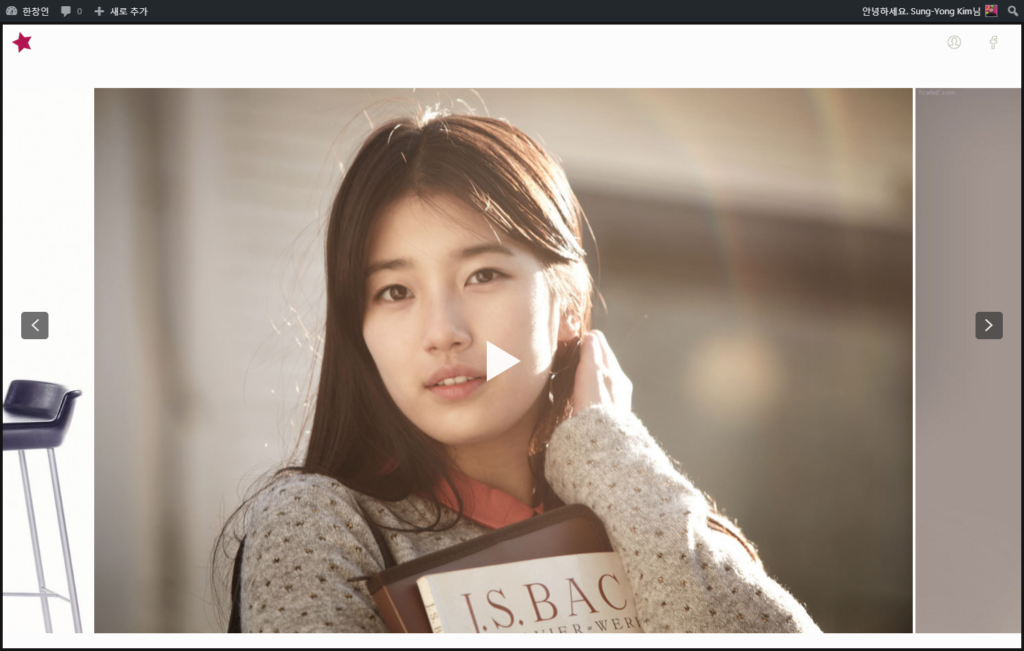
- 동영상 주소가 입력된 이미지는 프로필 페이지에서 이미지 위에 동영상재생 아이콘이 표시가 됩니다.
-
프로필 페이지 만들기
[vc_row full_width=”stretch_row_content” css=”.vc_custom_1505014952741{border-top-width: 1px !important;border-top-color: #bf0252 !important;border-top-style: solid !important;}”][vc_column width=”1/2″][vc_single_image image=”195″ img_size=”full” alignment=”center” onclick=”link_image”][vc_single_image image=”194″ img_size=”full” alignment=”center” onclick=”link_image”][/vc_column][vc_column width=”1/2″][vc_custom_heading text=”로그인” font_container=”tag:h3|text_align:left” use_theme_fonts=”yes”][vc_column_text]
- 홈페이지의 상단 오른쪽 끝의 사람모양 아이콘을 클릭하시면 로그인 페이지가 나옵니다.
- 사용하시는 소셜네트워크서비스 아이콘을 클릭해서 해당 서비스를 통해 로그인 절차를 마칩니다.
- 로그인 후 나타나는 상단의 검은 바의 오른쪽의 제목에 마우스를 가져가면 나오는 메뉴에서 ‘알림판’을 클릭합니다.
- 오른쪽 메뉴의 프로필 메뉴에서 프로필 새로 만들기를 클릭합니다.
[/vc_column_text][/vc_column][/vc_row][vc_row full_width=”stretch_row_content” css=”.vc_custom_1505014977612{border-top-width: 1px !important;border-top-color: #bf0252 !important;border-top-style: solid !important;}”][vc_column width=”1/2″][vc_single_image image=”201″ img_size=”full” alignment=”center” onclick=”link_image”][/vc_column][vc_column width=”1/2″][vc_custom_heading text=”프로필 만들기” font_container=”tag:h3|text_align:left” use_theme_fonts=”yes”][vc_column_text]
- 상단의 제목란에 이름을 쓰고 entry Subtitle에는 프로필 페이지에서 이름 아래 나오는 정보를 입력합니다.
- 문서 편집기 쪽에 신체정보, 출연작 등 프로필 정보를 입력합니다.
- 좌측의 카테고리에서 본인에게 해당하는 카테고리를 하나만 선택합니다.
- 좌측의 [공개하기]버튼을 눌러서 프로필 페이지를 일단 저장합니다.
[/vc_column_text][/vc_column][/vc_row][vc_row full_width=”stretch_row_content” css=”.vc_custom_1505015023671{border-top-width: 1px !important;border-top-color: #bf0252 !important;border-top-style: solid !important;}”][vc_column width=”1/2″][vc_single_image image=”208″ img_size=”full” alignment=”center” onclick=”link_image”][vc_single_image image=”209″ img_size=”full” alignment=”center” onclick=”link_image”][vc_single_image image=”210″ img_size=”full” alignment=”center” onclick=”link_image”][/vc_column][vc_column width=”1/2″][vc_custom_heading text=”이미지 올리기” font_container=”tag:h3|text_align:left” use_theme_fonts=”yes”][vc_column_text]
- 편집기 아래에 Add Images 버튼을 누르면 이미지를 올릴 수 있는 창이 뜹니다.
- 미디어 라이브러리 창을 보면 상단에 파일업로드 탭과 미디어라이브러리 탭이 있습니다. 파일업로드는 새로운 이미지를 올리는 곳이고 미디어 라이브러리는 기존에 올렸던 이미지가 있는 곳입니다.
- 이미지를 업로드 하는것은 2가지 방법이 있습니다. 하나는 파일업로그 창에서 [파일을 선택하세요] 버튼을 클릭해서 PC나 스마트폰에 저장된 파일을 업로그 할 수 있습니다.
다른 방법은 마우스로 PC나 맥의 탐색기의 이미지를 선택하셔서 파일업로드 창에 드래그해서 놓으면 이미지파일이 자동으로 올라갑니다. 여러개를 선택해서 끌어다 놓으셔도 됩니다. 또한 미디어 라이브러리 창에 파일을 끌어다 놓으셔도 마찬가지로 업로드 됩니다. - 사진을 올리고 미디어 라이브러리 창에서 사진을 선택해보면 좌측에 해당 사진의 정보가 뜹니다. 보통 사진 파일 자체에는 메타정보가 있어서 그 정보가 자동으로 여기에 입력이 되는데 불필요한 정보가 들어가 있는 경우가 많습니다. 특히 제목란에는 추후 검색이 쉽도록 본인의 이름을 반드시 입력해두시기 바랍니다.
[/vc_column_text][/vc_column][/vc_row][vc_row full_width=”stretch_row_content” css=”.vc_custom_1505015023671{border-top-width: 1px !important;border-top-color: #bf0252 !important;border-top-style: solid !important;}”][vc_column width=”1/2″][vc_single_image image=”215″ img_size=”full” alignment=”center” onclick=”link_image”][/vc_column][vc_column width=”1/2″][vc_custom_heading text=”이미지 순서변경 / 옵션 변경” font_container=”tag:h3|text_align:left” use_theme_fonts=”yes”][vc_column_text]
- 미디어라이브러리 창을 닫으면 편집페이지에 이미지들이 들어가 있는 것을 볼 수 있습니다.
- 순서를 바꿀 필요가 있는 경우, 파일을 드래그해서 놓으면 사진의 순서가 간단히 바뀝니다. 삭제를 원하면 각 사진 왼쪽위에 있는 -버튼을 클릭하면 됩니다.
- 옵션 부분(Portfilio Description)에서,
Title & Description: 설명(프로필정보) 부분을 보이지 않게 할 경우, Disable Description으로 바꾸면 되고,
Description Width: 프로필정보의 폭을 변경하려면 이 란의 숫자를 수정합니다. 단위는 픽셀(px)인데 일반적으로는 기본값이 400정도 그냥 두시면 됩니다. (이 값은 횡스크롤타입에만 적용됩니다 )
Layout: 3가지로 페이지 스타일을 적용하실 수 있습니다.
Horizontal: 횡스크롤 스타일 / Masonry: 타일 스타일 / Cropped Masonry: 전체화면 타일 스타일(비번:1234)
[/vc_column_text][/vc_column][/vc_row][vc_row full_width=”stretch_row_content” css=”.vc_custom_1505015023671{border-top-width: 1px !important;border-top-color: #bf0252 !important;border-top-style: solid !important;}”][vc_column width=”1/2″][vc_single_image image=”217″ img_size=”full” alignment=”center” onclick=”link_image”][vc_single_image image=”218″ img_size=”full” alignment=”center” onclick=”link_image”][/vc_column][vc_column width=”1/2″][vc_custom_heading text=”특성이미지 설정” font_container=”tag:h3|text_align:left” use_theme_fonts=”yes”][vc_column_text]
- 좌측의 특성이미지 설정은 목록에 대표적으로 보여지는 이미지를 말합니다.
- [특성이미지 설정]을 클릭하셔서 미디어라이브러리가 뜹니다. 거기에서 대표 이미지를 클릭하신 후 [특성이미지 설정] 버튼을 클릭합니다.
- 조금전 지정한 이미지가 특성이미지로 설정된 것을 볼 수 있습니다.
[/vc_column_text][/vc_column][/vc_row][vc_row full_width=”stretch_row_content” css=”.vc_custom_1505018408343{border-top-width: 1px !important;border-bottom-width: 1px !important;border-top-color: #bf0252 !important;border-top-style: solid !important;border-bottom-color: #bf0252 !important;border-bottom-style: solid !important;}”][vc_column width=”1/2″][vc_single_image image=”220″ img_size=”full” alignment=”center” onclick=”link_image”][/vc_column][vc_column width=”1/2″][vc_custom_heading text=”프로필 작성 완료” font_container=”tag:h3|text_align:left” use_theme_fonts=”yes”][vc_column_text]
- 프로필 페이지 작성을 모두 마쳤으면 오른쪽에 있는 [업데이트] 버튼을 클릭해서 페이지를 저장합니다.
- 프로필 수정시에도 수정한 이후 [업데이트] 버튼을 클릭해야 수정한 내용이 반영됩니다.
[/vc_column_text][/vc_column][/vc_row][vc_row full_width=”stretch_row_content_no_spaces”][vc_column][/vc_column][/vc_row]